
外观
下蛋在 Windows 和 macOS 上保持一致的基础外观,同时允许你把常用工具调整成更顺手的样子。进入路径是“左下角头像菜单 -> 设置 -> 外观”;也可以先从系统托盘图标菜单打开“偏好设置…”,再进入“外观”。
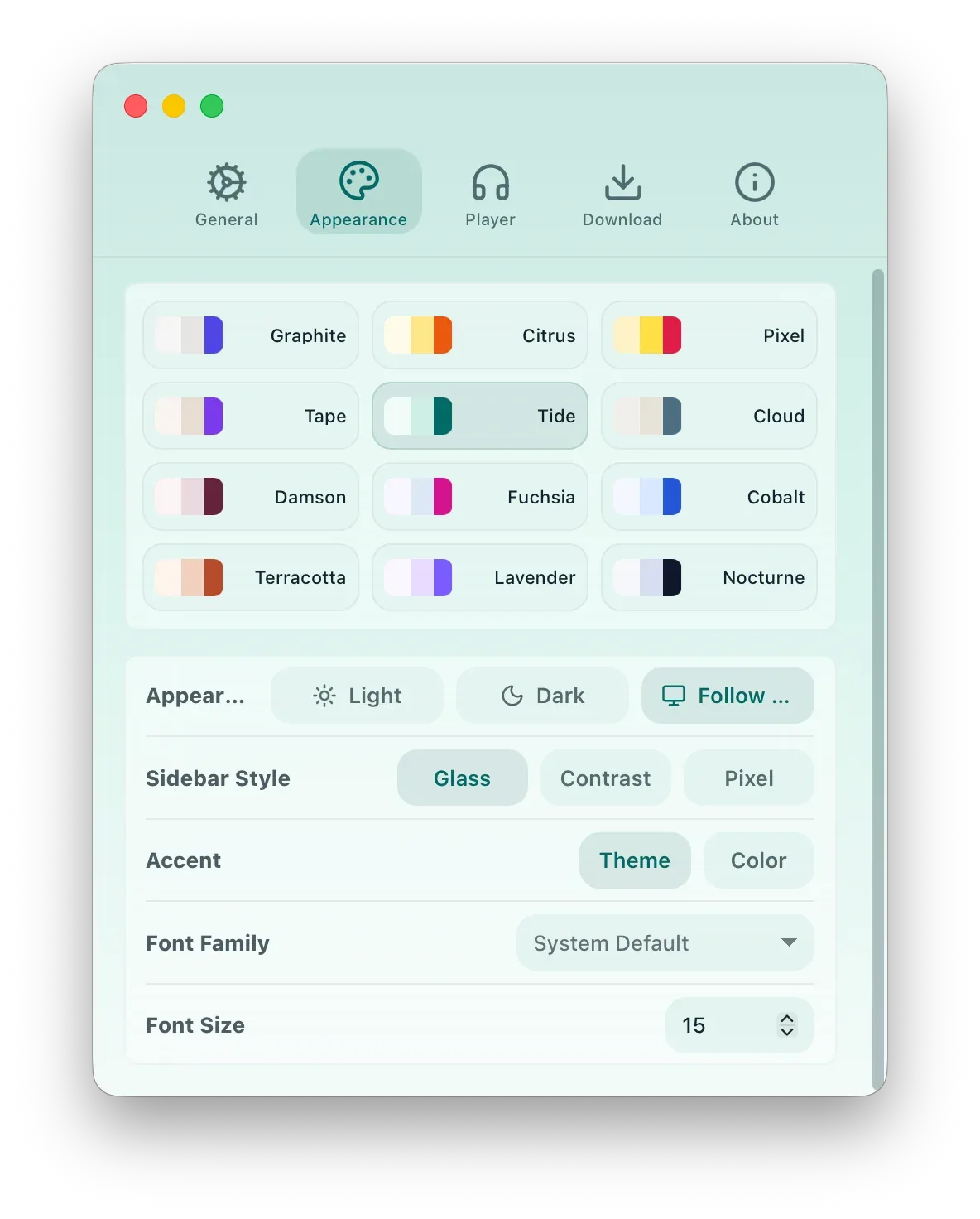
| 设置 | 有什么用 |
|---|---|
| 主题包 | 一次切换整套界面配色、侧边栏色调和强调色。 |
| 明暗模式 | 选择浅色、深色,或跟随系统。 |
| 侧边栏样式 | 在玻璃、对比、像素三种侧边栏质感中切换。 |
| 强调色 | 使用主题默认强调色,或选择系统色、预设色和自定义颜色。 |
| 字体 | 从系统字体列表中选择下蛋使用的字体。 |
| 字号 | 在 12 到 24 之间调整界面字号。 |
设置点击后会立即应用到主界面。长期使用时,可以优先选择自己看得清、不会疲劳的主题和字号。
当前内置 12 套主题包:
| 主题 | 特点 |
|---|---|
| 石墨 | 中性色块和清晰对比,适合安静的工作界面。 |
| 柑橘 | 更明亮活泼,但仍保持清爽。 |
| 像素 | 硬边、强对比和复古节奏。 |
| 磁带 | 偏暖的录音室质感。 |
| 转潮 | 蓝绿主轴,适合长期使用的冷静界面。 |
| 云白 | 暖白底色、烟蓝和低对比阴影。 |
| 梅影 | 深色梅紫、金色和青绿,适合夜间使用。 |
| 电莓 | 洋红、蓝色和薄荷绿,颜色更有存在感。 |
| 钴蓝 | 钴蓝、青色和暖黄,适合效率工具。 |
| 陶土 | 陶土橙红和木质暖底,偏复古。 |
| 薰衣草 | 浅紫、蓝粉和青绿,整体柔和。 |
| 夜曲 | 深蓝黑和琥珀信号色,适合深色模式。 |
明暗和强调色
Section titled “明暗和强调色”明暗模式决定应用的整体亮度。选择“跟随系统”后,下蛋会跟着系统外观切换。
强调色决定按钮、选中状态、进度提示等关键元素的颜色。你可以使用主题默认颜色,也可以改为系统强调色、预设色或自定义颜色。
字体会影响整个应用的阅读感。字号适合根据屏幕尺寸和个人习惯调整:
- 小屏幕或窗口较窄时,可以使用 13 到 15。
- 长时间阅读和操作时,可以使用 15 到 17。
- 如果需要更强可读性,可以继续调大,但部分紧凑控件会占用更多空间。
宠物也是下蛋外观的一部分。它会出现在左下角头像、空状态和任务运行状态中。进入宠物画廊可以切换内置宠物,也可以从在线网站下载或导入本地宠物包。
外观设置负责界面颜色、字体和侧边栏;宠物画廊负责角色和动画。两者一起决定每个人自己的下蛋是什么样子。