
Listen 播放
Listen 是下蛋内置的播放器,所有语言里都叫 Listen。它把 YouTube Live 直播、YouTube Music 和本地音频放在同一个播放体验里。
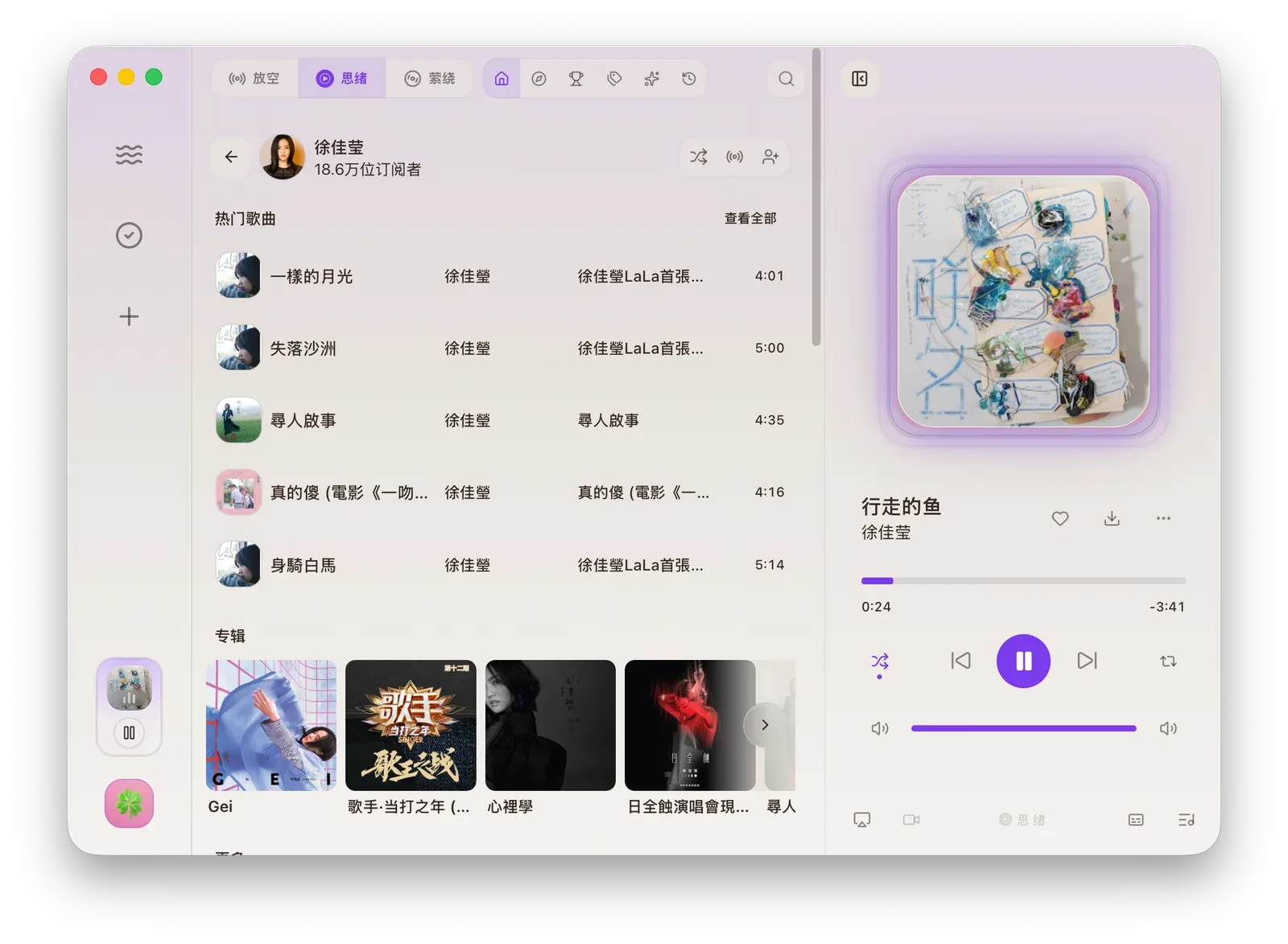
| 模式 | 适合什么场景 | 继续阅读 |
|---|---|---|
| 放空 | 播放 YouTube Live 直播电台,自定义分组和频道。 | 放空 |
| 思绪 | 使用 YouTube Music 首页、探索、排行榜、历史和搜索。 | 思绪 |
| 萦绕 | 播放下载到本地的音频,管理本地队列。 | 萦绕 |
| 控件 | 点击后 |
|---|---|
| 播放 / 暂停 | 开始或暂停当前音频。 |
| 上一曲 / 下一曲 | 切换队列中的内容。 |
| 进度条 | 拖动后跳转播放位置。 |
| 音量 | 调整音量,或切换静音。 |
| 播放模式 | 在顺序、随机、单曲循环之间切换。 |
| 收藏 | 收藏 YouTube Music 歌曲,或取消收藏。 |
| 下载 | 将可下载音频加入下载任务。 |
| 歌词 | 打开歌词视图;设置中可开启同步歌词、罗马音或拼音。 |
| 队列 | 查看接下来播放的内容,并支持移除、上移、下移、撤销和重做。 |
| 更多 | 打开页面、复制链接、切换视频显示或使用 AirPlay 等操作。 |
迷你播放器和托盘
Section titled “迷你播放器和托盘”左下角迷你播放器会显示当前播放状态。悬停在迷你播放器上,可以看到封面、标题、作者或频道、播放进度,并直接使用上一首、播放 / 暂停、下一首。
系统托盘也提供同样的播放入口。通过托盘图标唤出迷你播放器后,可以不打开主窗口就查看正在播放的内容,并完成上一首、播放 / 暂停、下一首等基础控制。
在“设置 -> 播放器”可以开启同步歌词、歌词罗马音和歌词拼音。在“设置 -> 均衡器”可以启用均衡器、选择预设、调整频段,并切换封面效果或频谱可视化。部分均衡器能力依赖系统版本和权限。