左侧栏是下蛋的主要操作路径。左下角头像菜单提供更多管理入口,其中“文档”会直接在下蛋内打开新的文档页面。系统托盘图标也提供常用入口和 Listen 迷你播放器。
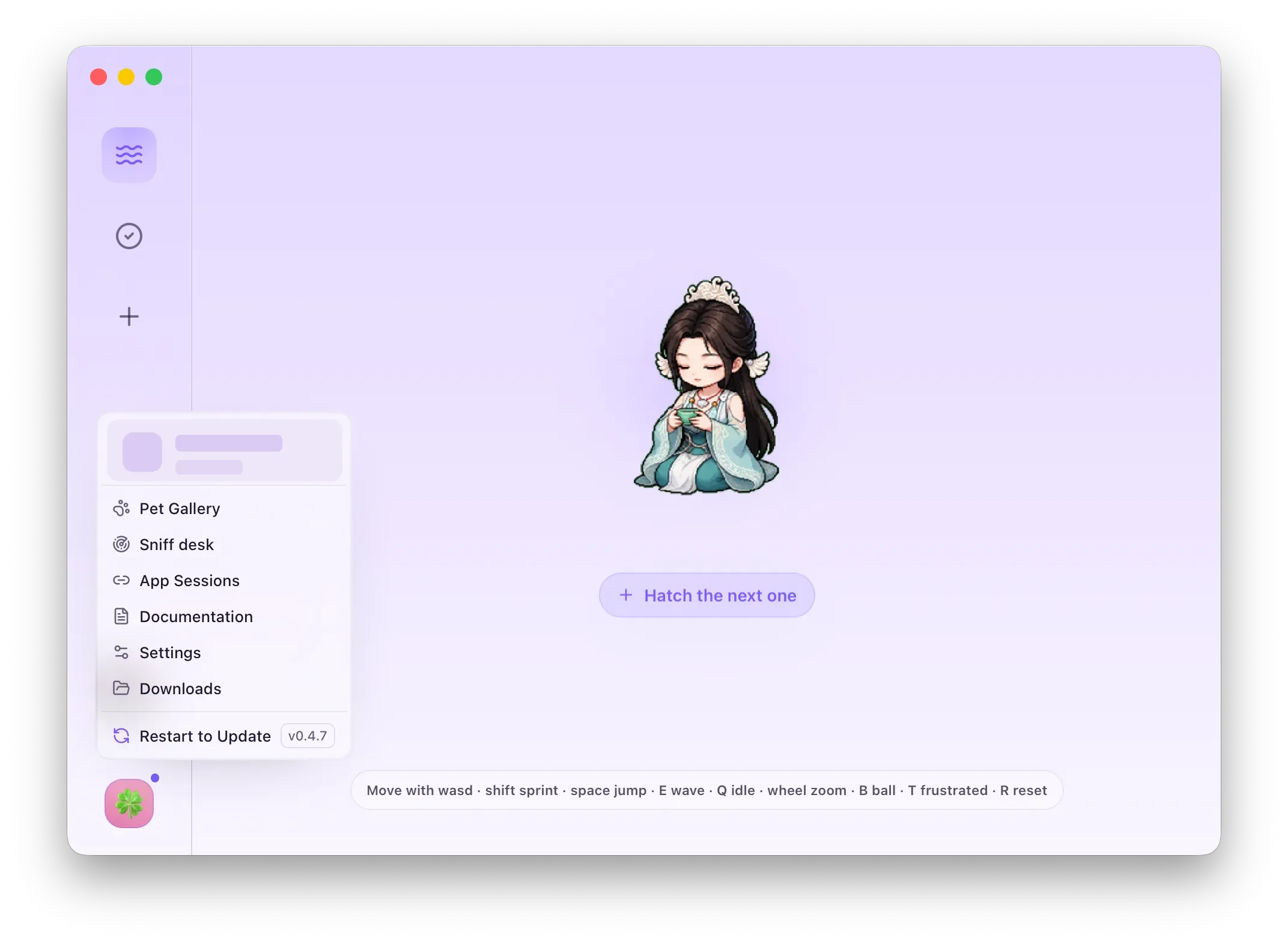 左下角头像菜单已加入“文档”入口,点击后会在下蛋内打开使用文档。
| 入口 |
点击后 |
| 波纹按钮 |
进入“正在进行”,查看当前下载或转码。 |
| 对勾按钮 |
进入“已结束”,管理历史任务和文件。 |
| 加号按钮 |
打开“新建”弹窗。 |
| 迷你播放器 |
打开 Listen。 |
| 头像按钮 |
打开用户菜单。 |
| 菜单项 |
点击后 |
| 宠物画廊 |
打开宠物选择和导入页面。 |
| 嗅探台 |
打开嗅探资源管理页面。 |
| 应用会话 |
管理网站登录状态。 |
| 文档 |
在下蛋内打开文档页面,不离开当前应用;文档会跟随当前明暗模式、语言和主题,只显示文档内容区。 |
| 设置 |
打开独立设置窗口。 |
| 下载目录 |
在 Finder 中打开保存目录。 |
| 重启后更新 |
重启应用并应用已下载更新。 |
| 操作 |
点击后 |
| 单击托盘图标 |
唤出或收起 Listen 迷你播放器,查看当前播放并控制上一首、播放 / 暂停、下一首。 |
| 右键托盘图标 |
打开托盘菜单。 |
| 新建下载 |
打开“新建”弹窗。 |
| 打开下蛋 |
回到主窗口。 |
| 偏好设置 |
打开独立设置窗口。 |
| 退出 |
关闭下蛋。 |
| 按钮 |
点击后 |
| 下个新蛋 |
打开“新建”弹窗。 |
| 直接下载 |
创建下载任务,进入“正在进行”。 |
| 开始嗅探 |
打开浏览器会话并开始收集网页资源。 |
| 选择文件 |
打开文件选择器,用于本地转码。 |
| 搜索 |
缩小当前列表。 |
| 筛选 |
按类型、状态或来源过滤列表。 |
| 修复失效 |
重新关联移动或丢失的本地文件。 |
| 验证登录 |
检查应用会话是否仍可用。 |
| 退出登录 |
清除某个网站的会话。 |
