
应用会话
应用会话用于保存你主动登录的网站状态。需要下载登录后才能访问的内容,或在 Listen 中访问 YouTube Music 账号内容时,可以先在这里完成登录和验证。
进入路径是“左下角头像菜单 -> 应用会话”。
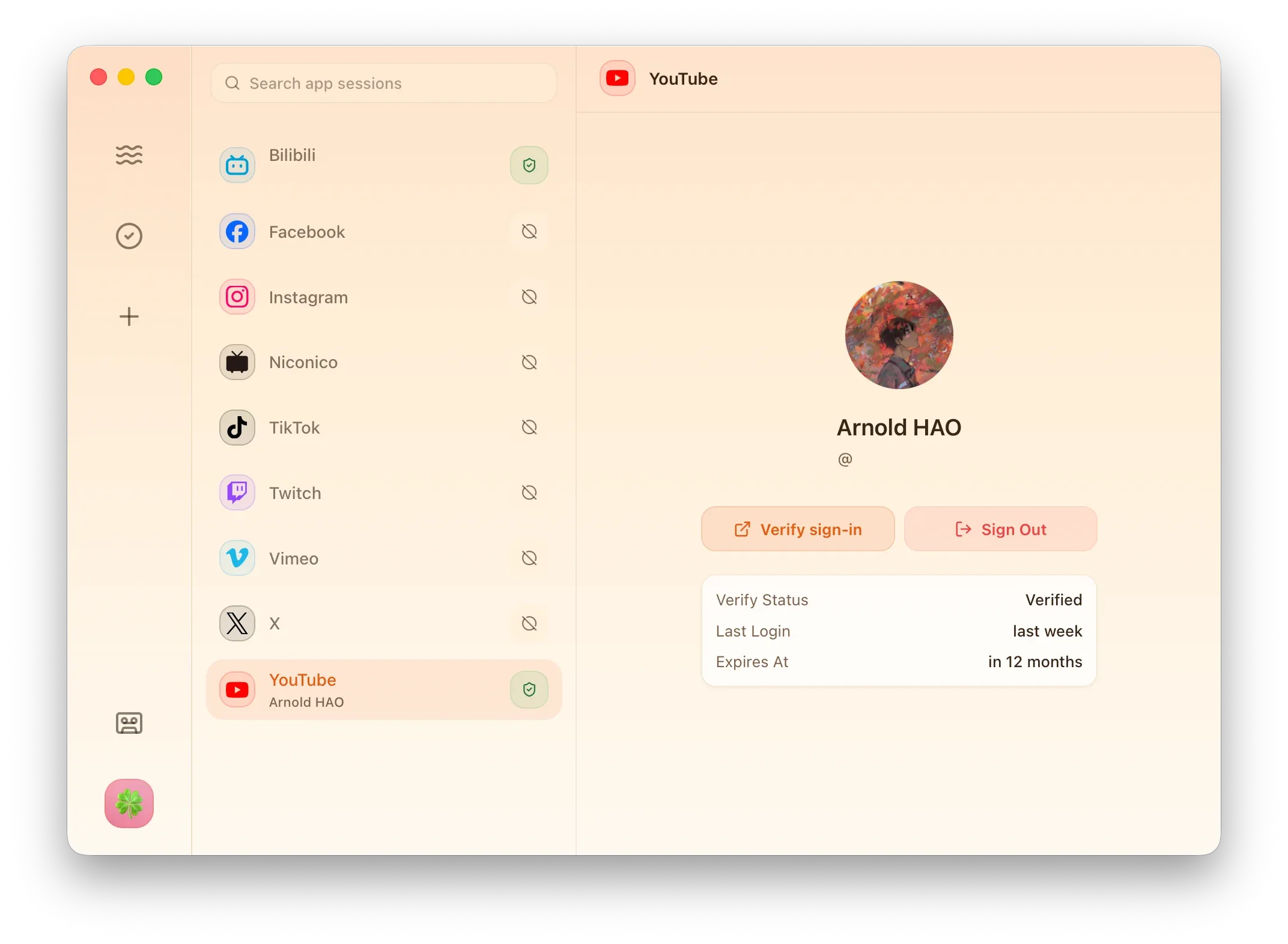
什么时候需要使用
Section titled “什么时候需要使用”| 场景 | 怎么用 |
|---|---|
| 下载需要登录才能访问的视频、音频或播放列表 | 先在应用会话中登录对应网站,再回到下载任务启用“使用应用会话下载”。 |
| 使用 YouTube Music 账号内容 | 在应用会话浏览器中完成 YouTube 登录,然后回到 Listen 的“思绪”。 |
| 网站提示登录过期 | 回到应用会话,点击“验证登录”;如果失效,再点击“重新连接”。 |
| 想清除某个网站的登录状态 | 找到该网站,点击“退出登录”。 |
| 操作 | 点击后 |
|---|---|
| 搜索站点 | 快速找到某个网站的会话。 |
| 验证登录 | 检查当前会话是否仍可用。 |
| 重新连接 | 重新打开登录流程。 |
| 退出登录 | 清除该站点保存的会话信息,并让后续下载或 Listen 不再使用该站点身份。 |
会话如何保存
Section titled “会话如何保存”应用会话保存的是你主动登录后得到的网站会话信息。下蛋不会直接读取你日常浏览器里的账号,也不会改变日常浏览器的登录状态。
| 系统 | 保存方式 | 你需要知道什么 |
|---|---|---|
| macOS | 使用系统 Keychain 保存应用会话。 | 会话只能在系统解锁后读取,读取时可能出现钥匙串访问确认。 |
| Windows | 使用 Windows DPAPI 加密后保存到下蛋自己的应用数据目录。 | 加密数据绑定到当前 Windows 用户,换用户或换系统后不能直接读取。 |
这些信息只用于下蛋内部功能,例如下载任务里的“使用应用会话下载”、Listen 的 YouTube Music 账号内容,以及需要登录身份的站点访问。
macOS Keychain 提示
Section titled “macOS Keychain 提示”在 macOS 上,如果你已经保存过应用会话,每次安装或升级到新的下蛋版本后,第一次读取这些会话前,系统可能会弹出 Keychain 访问确认窗口。
这是 macOS 在确认“新的下蛋应用版本是否可以读取之前保存的会话”,不是网站重新索要密码,也不是下蛋把密码发给第三方。确认当前应用来自官方安装包或 Homebrew cask 后,可以按需要选择:
| 选择 | 结果 |
|---|---|
| 始终允许 | 允许当前下蛋版本后续读取这些应用会话,通常不会在同一版本里反复提示。 |
| 允许 | 只允许本次读取,下次读取时系统可能再次询问。 |
| 拒绝 | 下蛋无法读取已保存会话,相关站点可能显示未连接或需要重新连接。 |
如果升级后发现原本可用的会话突然不可用,先检查是否拒绝过 Keychain 访问;必要时重新打开“应用会话”,点击对应站点的“重新连接”。
- 只有你主动登录过的网站才会出现可用会话。
- 如果下载任务里看不到“应用会话可用”,先确认该网站已经在应用会话中登录并验证成功。
- 会话只用于下蛋内部功能,不会改变你日常浏览器里的登录状态。