
设置
设置用于管理下蛋的基础行为。设置窗口顶部有“常规、外观、播放器、下载、关于”五个页面入口,进入后先选择要调整的页面,再修改对应项目。
进入路径是“左下角头像菜单 -> 设置”。也可以在系统托盘图标菜单中点击“偏好设置…”进入;macOS 上对应的是菜单栏图标。
“常规”页面用于管理启动行为、托盘或菜单栏入口、语言、代理和日志。
| 设置 | 调整后会发生什么 |
|---|---|
| 开机自动启动 | 开启后,下蛋会随系统启动。 |
| 启动后隐藏到托盘 | 开启后,下蛋启动时不直接显示主窗口,只保留系统托盘或 macOS 菜单栏入口。 |
| 菜单栏显示 | 可选择始终显示、运行时显示或始终隐藏;Windows 下对应系统托盘图标,macOS 下对应菜单栏图标。 |
| 语言 | 切换应用界面语言。 |
| 代理模式 | 可选择不使用代理、系统代理或手动代理;代理会影响更新、连接、下载、嗅探和 Listen 在线内容。 |
| 编辑代理 | 填写手动代理地址、端口、账号、密码和绕过地址;测试通过后会保存当前代理配置。 |
| 日志级别 | 调整问题排查时记录的详细程度。旁边的文件夹按钮会打开日志目录。 |
如果 YouTube Music、在线更新或下载解析加载失败,优先检查这里的代理模式是否符合当前网络环境。
“外观”页面用于统一调整界面风格。详细说明见设置 -> 外观。
| 设置 | 调整后会发生什么 |
|---|---|
| 主题 | 切换下蛋的整体配色包。 |
| 外观 | 在浅色、深色和跟随系统之间切换。 |
| 侧边栏样式 | 切换玻璃、对比或像素风格的侧边栏表现。 |
| 颜色 | 使用主题色,或改为自定义强调色。 |
| 字体 | 选择系统字体或本机安装的其他字体。 |
| 字号 | 调整应用内文字大小。 |
外观设置会立即反映到主窗口、设置窗口、Listen、嗅探台和文档入口等界面。
| 设置 | 调整后会发生什么 |
|---|---|
| 播放音质 | 控制 YouTube Music 使用自动音质或指定音质。 |
| 同步歌词 | 有时间轴歌词时,歌词会跟随播放进度高亮。 |
| 歌词罗马音 | 对支持的日韩歌词显示罗马音辅助读音;不支持的系统不会显示这个开关。 |
| 歌词拼音 | 对支持的中文歌词显示拼音辅助读音;不支持的系统不会显示这个开关。 |
| 启用均衡器 | 在支持的 macOS 版本上启用后,可以调节 Listen 的播放声音。 |
| 可视化模式 | 在封面、频谱和关闭之间切换,影响 Listen 播放器的动态效果。 |
| 预设 | 选择平直、原声、低音增强、古典、电子、流行、摇滚、人声增强等均衡器预设。 |
| 频段 | 手动调整不同频段的增益,适合细调低频、中频和高频表现。 |
| 前级增益 | 整体提高或降低均衡器输出,声音过大或失真时可以调低。 |
| 重置 | 恢复均衡器的默认设置。 |
均衡器完整调节依赖系统能力。macOS 需要 14.2 或更高版本,并允许“屏幕与系统音频录制”权限;如果页面显示“需要权限”,点击“打开设置”并按系统提示授权。Windows 侧主要提供可视化模式设置。
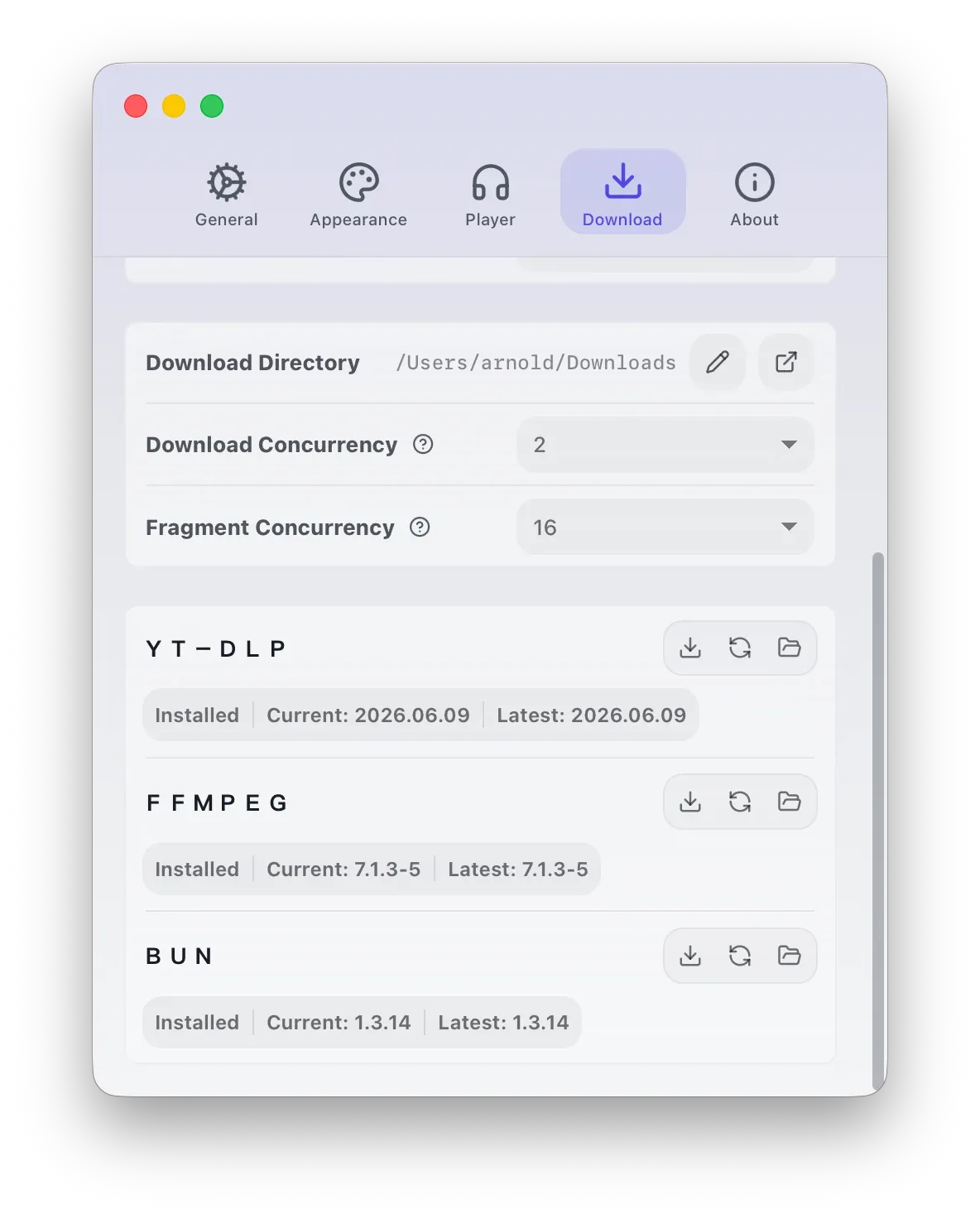
“下载”页面用于配置下载任务、嗅探任务和嗅探台会用到的浏览器、目录、并发和依赖工具。
| 设置 | 调整后会发生什么 |
|---|---|
| 嗅探浏览器 | 选择嗅探网页资源、打开嗅探任务、管理部分登录状态时使用的浏览器。 |
| 刷新浏览器列表 | 重新扫描本机已安装的支持浏览器。浏览器刚安装或移动位置后可以点击它。 |
| 浏览器数据 | 显示当前嗅探浏览器数据大小;文件夹按钮会打开数据目录,清除按钮会删除独立浏览器数据。 |
| 嗅探资源范围 | 控制嗅探时收集的资源范围。默认适合日常视频下载,高级和全量会捕获更多资源,也会让列表更复杂。 |
| 忽略小资源 | 过滤过小的请求,减少图标、脚本、埋点等无关资源进入嗅探列表。 |
| 资源保留数量 | 控制嗅探列表保留的资源数量,资源很多的网站可以适当调高。 |
| 下载目录 | 决定下载和转码结果保存到哪里。铅笔按钮用于重新选择目录,打开按钮会在 Finder 或资源管理器中定位目录。 |
| 下载并发数 | 控制同时运行的下载任务数量;数值过高可能触发网站风控,推荐最高 5。 |
| 分片并发数 | 控制嗅探下载时,YT-DLP 下载 HLS、m3u8 等流媒体分片的并发数;它不控制同时运行多少个任务,推荐最高 16。 |
下载相关设置通常影响后续新建任务。已经创建并开始运行的任务,通常会继续使用创建时的配置。
“下载”页面底部会显示 YT-DLP、FFmpeg 和 Bun 的状态、当前版本和最新版本。
| 工具 | 有什么用 |
|---|---|
| YT-DLP | 解析和下载常见平台的视频、音频、字幕、封面和播放列表。 |
| FFmpeg | 合并音视频、处理流媒体分片,并完成下载后转码或本地转码。 |
| Bun | 在 YT-DLP 解析部分网站时提供所需的解析运行能力。 |
YT-DLP 当前最高只支持 Bun 1.3.14,因此下蛋管理的 Bun 版本不会超过这个范围。看到 Bun 没有跟随 Bun 官网继续升级到更高版本时,这是正常情况。
每个工具右侧有一组图标按钮:
| 按钮 | 点击后 |
|---|---|
| 安装 / 重装 | 未安装时会安装工具;已安装时会先移除再重新安装。 |
| 校验 | 检查工具是否能正常运行。 |
| 打开目录 | 打开下蛋自己的工具目录,方便确认工具文件位置。 |
这些工具由下蛋放在自己的工具目录中,不会覆盖系统里已有的同名工具。左下角菜单中的工具升级入口,也会指向这里的依赖工具状态。
“关于”页面用于查看软件版本、检查更新和打开联系入口。
| 项目 | 点击后 |
|---|---|
| 当前版本 | 显示当前正在运行的下蛋版本。 |
| 最新版本 | 显示检查到的最新版本状态,例如“已是最新”“有新版本”或“检查失败”。 |
| 更新日志 | 有更新说明时,点击“查看”会打开本次版本说明。 |
| 更新操作 | 点击“检查更新”会重新检查;有新版本时可点击“下载并安装”;安装准备完成后点击“重启后更新”应用新版本。 |
| 联系 | 邮件、官网、GitHub 等按钮会打开对应外部链接。 |
软件更新也可能从左下角菜单出现提示。更新准备完成后,按提示重启应用即可。
| 问题 | 处理方式 |
|---|---|
| 下载按钮不可用 | 先检查 YT-DLP、FFmpeg、Bun 是否都已安装且状态正常。 |
| 嗅探浏览器打不开 | 刷新浏览器列表,换一个支持的浏览器,或清除嗅探浏览器数据后重试。 |
| 下载很慢或失败 | 普通下载先降低下载并发数;嗅探 HLS、m3u8 清单下载慢或不稳定时,再降低分片并发数后重新创建任务。 |
| Listen 内容加载失败 | 检查网络和代理设置,必要时重新登录应用会话。 |