
開始使用
下蛋是一款線上音樂播放器,也是一款支援雙引擎下載的影片下載工具。
下蛋一開始是為影片創作者下載 YouTube BGM 而設計的。它的核心路徑是:把下蛋當作 YouTube Music 客戶端,聽到適合的 BGM 後,一鍵下載成音訊格式,用在自己的影片創作中。為了滿足這個需求,下蛋自然同時具備了線上音樂播放和影片下載兩種能力。
圍繞這兩種能力,以及「影片創作者」這類使用者,下蛋後續擴展出了 YouTube Live、本機音樂播放、嗅探下載、YT-DLP / FFmpeg / Bun 依賴管理,以及依網站最佳化的應用會話。
在設計上,下蛋的定位是一款工具:需要它時提供穩定能力;不需要時盡量不打擾你。後續更新仍會沿著線上音樂、影片下載和創作者工作流持續迭代。
可以用來做什麼
Section titled “可以用來做什麼”- 影片下載:依託 YT-DLP,貼上連結即可保存影片、音訊、字幕、封面和播放清單內容,支援直接下載、快速下載、自訂下載、批次下載與播放清單下載。需要登入的網站可先在應用會話登入,再用自己的帳號權限下載。
- 嗅探下載:透過真實瀏覽器處理普通連結解析不到的網頁資源。你可以開啟頁面、播放內容、完成登入或驗證,再篩選、預覽並下載影片、音訊、直播流、HLS 清單、字幕、圖片或介面資源。
- YouTube Music:把下蛋當作 YouTube Music 桌面客戶端,使用首頁、探索、排行榜、歷史、搜尋、歌單庫、關注藝人和喜歡的音樂,也能使用下載、歌詞、佇列、音訊/影片切換、等化器、視覺化、羅馬音和拼音歌詞。
- YouTube Lo-Fi Live:播放內建 YouTube Live 背景電台,適合專注、休息或長時間播放。你可以瀏覽分組、查看直播狀態、隨機換台,也能建立自己的分組和頻道。
- 資源庫管理:下載、嗅探、轉碼和匯入後的內容都會進入「任務與檔案」。你可以預覽影片、音訊、圖片和字幕,批次刪除,查看檔案資訊,繼續轉碼,或在檔案移動後修復位置。
- 檔案轉碼:依託 FFmpeg,將本機影片轉成 MP4、MOV、MKV、WebM,也能將音訊轉成 MP3、M4A、OGG、FLAC 或 WAV;下載任務完成後也可自動轉碼。
- 自動維護:下蛋會檢查軟體更新,也會管理 YT-DLP、FFmpeg、Bun 的安裝、校驗和更新;Listen 的內建 Live 頻道資料也會持續維護。
- 自訂外觀:在 Windows 和 macOS 上保持一致體驗,同時支援主題包、明暗/自動模式、強調色、字型、字級、側邊欄樣式和寵物。
macOS 使用者可以透過 Homebrew 安裝:
brew install --cask arnoldhao/tap/xiadown也可以直接下載安裝包:
| 平台 | 架構 | 形式 | 下載 |
|---|---|---|---|
| macOS | Apple 晶片 | DMG | 下載 |
| macOS | Intel | DMG | 下載 |
| Windows | x64 | 安裝版 | 下載 |
| Windows | x64 | 免安裝版 | 下載 |
macOS 開啟 DMG 後,將 XiaDown.app 拖到「應用程式」。Windows 安裝版直接執行安裝程式,免安裝版解壓縮後啟動。
- 選擇介面語言。
- 選擇網路方式:不使用代理、系統代理,或稍後在設定中配置手動代理。
- 選擇主題和外觀偏好。
- 點選一鍵安裝必需工具。
- 等待 YT-DLP、FFmpeg、Bun 等工具顯示為可用。
- 進入下蛋。
代理會影響更新、連線、下載、嗅探和線上音樂。無法連到目標網站時,優先檢查代理設定。
| 頁面 | 從哪裡進入 | 有什麼用 |
|---|---|---|
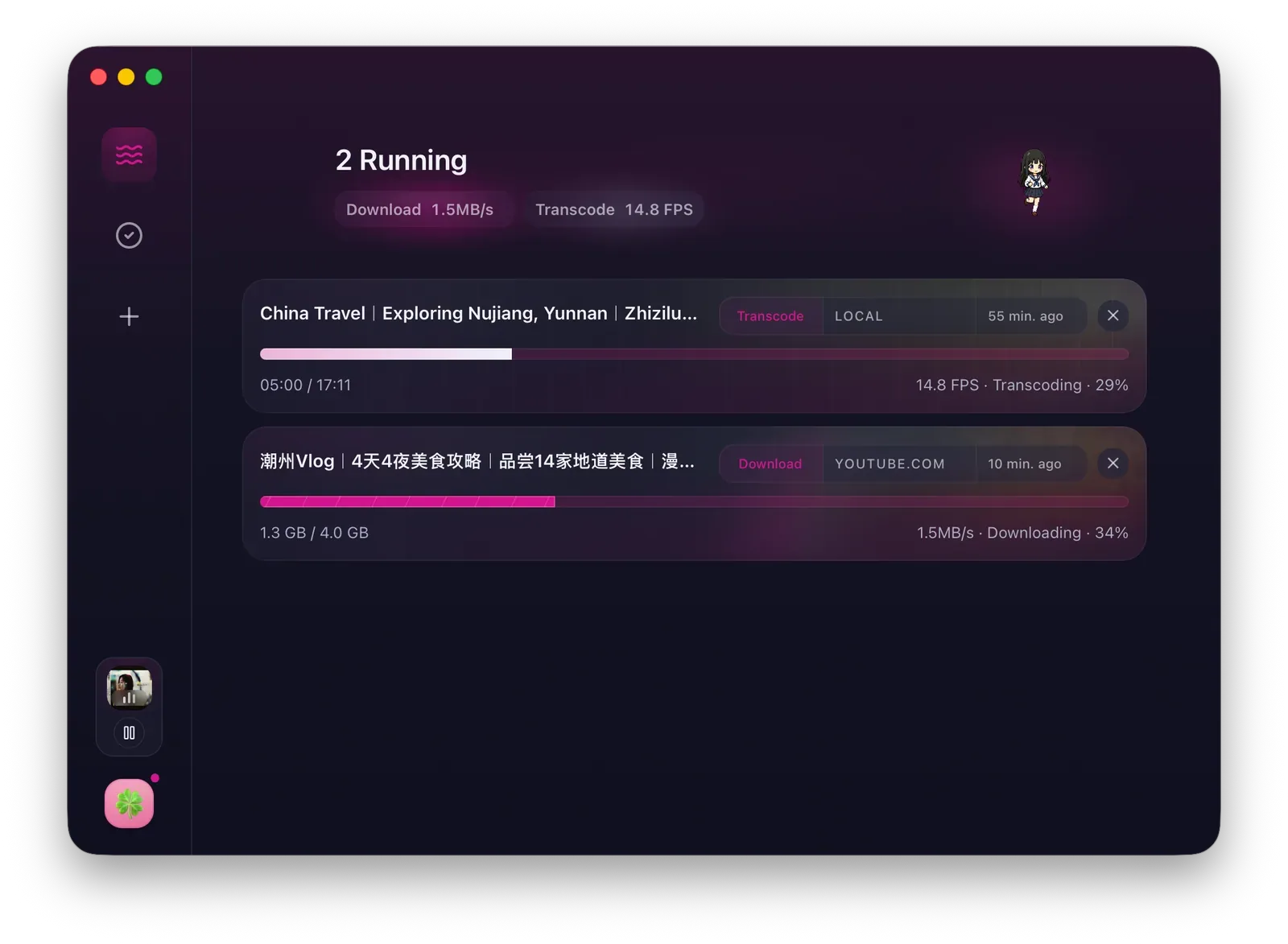
| 進行中 | 左側波紋按鈕 | 查看下載和轉碼進度,空狀態也能快速新增任務。 |
| 任務與檔案 | 左側勾選按鈕 | 管理完成、失敗或取消的任務,也可管理輸出檔案。 |
| 新增任務 | 左側加號按鈕 | 建立下載、嗅探或轉碼任務。 |
| Listen | 左下角迷你播放器 | 播放直播、YouTube Music 和本機音訊。 |
| 嗅探台 | 左下角頭像選單 | 處理普通下載無法解析的網頁資源。 |
| 應用會話 | 左下角頭像選單 | 管理已登入網站的會話,用於需要登入的內容。 |
| 設定 | 左下角頭像選單;系統匣選單 | 管理保存目錄、瀏覽器、嗅探範圍、並行和工具狀態。 |
| 寵物圖庫 | 左下角頭像選單 | 切換或匯入寵物。 |
- 點選左側加號。
- 選擇下載、嗅探或轉碼。
- 填入連結,或選擇本機檔案。
- 按頁面提示選擇品質、字幕、轉碼等選項。
- 點選開始。
- 回到進行中查看進度。
- 完成後進入任務與檔案預覽、開啟資料夾或繼續處理。